Coder depuis son smartphone avec Codex : votre PC travaille, vous pilotez à distance
Vous avez lancé un projet de développement avec Codex sur votre ordinateur, mais vous devez vous absenter ? Il est possible de continuer à piloter votre projet depuis l'application ChatGPT de votre smartphone, sans déplacer votre code dans le cloud.
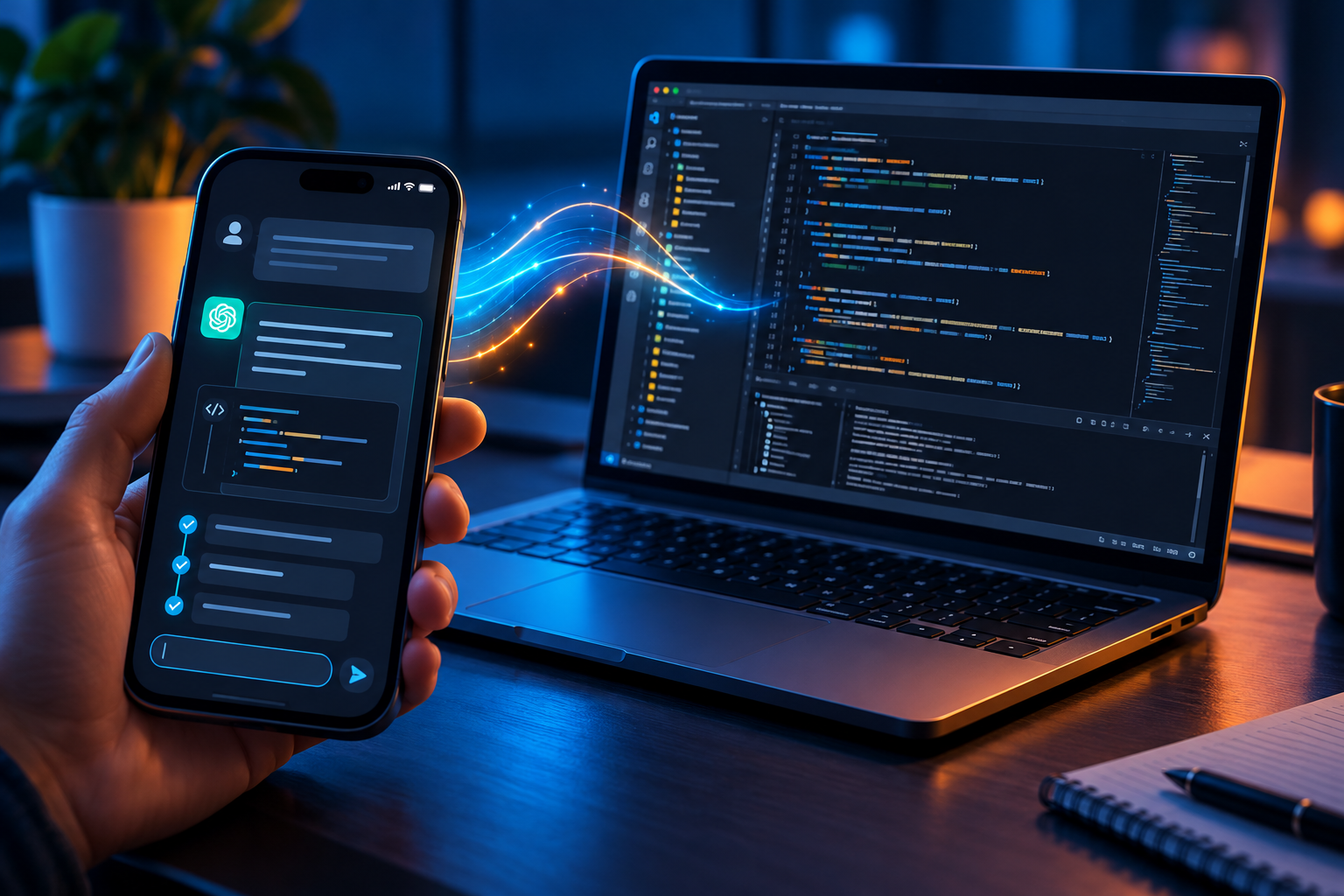
Votre ordinateur conserve les fichiers, les outils de développement et l'environnement d'exécution. Votre téléphone devient une interface de contrôle pour transmettre des instructions à Codex, suivre son travail et valider certaines opérations.
Voici comment configurer cette connexion, associer les deux appareils grâce à un QR code et résoudre un problème de dossier « en attente de fiabilité ».
1. Comment fonctionne Codex à distance ?
La fonctionnalité de contrôle à distance permet de poursuivre une session Codex exécutée sur votre ordinateur depuis l'application mobile ChatGPT.
Le principe est simple :
Sur votre PC : Codex travaille sur votre projet local et utilise vos outils de développement.
Sur votre smartphone : vous transmettez des instructions, consultez les résultats et intervenez sur les opérations nécessitant votre validation.
Entre les deux : une connexion sécurisée associe votre smartphone à votre ordinateur.
Il ne s'agit donc pas de faire fonctionner un environnement de développement complet sur votre téléphone. Votre projet reste sur votre ordinateur.
Par exemple, si vous développez une application Laravel avec PHP, Composer, MySQL et Node.js, ces outils restent installés sur votre PC.
2. Associer son smartphone à son ordinateur avec un QR code
Pour utiliser le contrôle à distance, vous devez disposer de l'application ChatGPT sur votre ordinateur et votre smartphone, avec le même compte ChatGPT.
Étape 1 : activer le contrôle à distance sur le PC
Ouvrez l'application ChatGPT sur votre ordinateur.
Accédez aux Paramètres.
Ouvrez la rubrique Connexions.
Sélectionnez Contrôler ce PC.
Cliquez sur "Ajouter", un QR code de jumelage s'affiche.
Ce QR code permet d'associer votre smartphone à votre ordinateur.
Étape 2 : associer le smartphone
Ouvrez l'application ChatGPT sur votre smartphone.
Connectez vous avec le même compte ChatGPT que sur votre PC.
Scannez le QR code affiché sur votre ordinateur.
Confirmez l'association si l'application vous le demande.
Accédez à la rubrique À distance de ChatGPT.
Votre ordinateur doit maintenant apparaître parmi les appareils accessibles à distance.
Étape 3 : reprendre le développement
Depuis votre smartphone, sélectionnez l'ordinateur associé, puis la session Codex correspondant à votre projet.
Vous pouvez alors transmettre de nouvelles instructions et suivre le travail effectué sur votre PC.
Important : votre ordinateur doit rester allumé, connecté à Internet et disponible. Pensez à adapter les paramètres de mise en veille de Windows si vous souhaitez laisser Codex travailler pendant votre absence.
3. Résoudre le problème du dossier « en attente de fiabilité »
Lors de ma configuration, j'ai rencontré un problème : depuis mon smartphone, Codex indiquait que le dossier de mon projet était en attente de fiabilité.
Ce message est lié au mécanisme de sécurité de Codex, qui distingue les projets approuvés des répertoires dont la configuration locale n'est pas encore considérée comme fiable.
Il est possible de déclarer explicitement un projet comme fiable dans le fichier de configuration de Codex.
Étape 1 : ouvrir le fichier config.toml
Sous Windows, le fichier de configuration utilisateur de Codex se trouve généralement ici :
C:\Users\VOTRE_UTILISATEUR\.codex\config.tomlPour accéder rapidement au dossier, saisissez cette adresse dans l'Explorateur Windows :
%USERPROFILE%\.codexOuvrez ensuite le fichier config.toml avec Visual Studio Code ou un autre éditeur de texte.
Étape 2 : déclarer le projet comme fiable
Ajoutez les lignes suivantes :
[projects.'c:\chemin_vers_mon_projet']
trust_level = "trusted"
Remplacez le chemin d'exemple par le chemin réel de votre projet.
Par exemple, pour un projet situé dans C:\PHP\mon-application :
[projects.'C:\PHP\mon-application']
trust_level = "trusted"
Les apostrophes autour du chemin permettent de conserver les antislashs Windows sans avoir à les doubler.
Si le projet figure déjà dans le fichier, modifiez sa configuration existante plutôt que de créer une section en double.
Étape 3 : enregistrer et reprendre la session
Enregistrez le fichier config.toml.
Relancez l'application ChatGPT sur votre ordinateur si nécessaire.
Retournez dans ChatGPT sur votre smartphone.
Reprenez votre session Codex et renvoyez votre instruction.
Codex peut désormais reconnaître le projet comme fiable et charger sa configuration locale.
Attention : déclarer un dossier comme fiable ne signifie pas autoriser automatiquement toutes les commandes. Les permissions d'exécution, les accès réseau et les opérations sensibles restent soumis à leurs propres règles de sécurité.
4. Que peut-on faire depuis son smartphone ?
Une fois la connexion établie, le smartphone ne sert pas uniquement à consulter l'avancement d'une tâche.
Vous pouvez notamment :
Demander à Codex d'analyser ou de modifier du code.
Lancer des tests et consulter leurs résultats.
Examiner les modifications apportées aux fichiers.
Approuver ou refuser certaines opérations.
Transmettre de nouvelles instructions pendant le développement.
Reprendre une conversation Codex existante.
Deux possibilités sont particulièrement intéressantes : Queue, qui permet de placer une instruction en attente, et Steer, qui permet de réorienter une tâche en cours d'exécution.
Le développeur peut ainsi continuer à superviser son projet même lorsqu'il n'est plus devant son ordinateur.
5. Les précautions à prendre
Cette possibilité de développement à distance nécessite quelques précautions :
Approuvez uniquement les dossiers que vous connaissez. Ne déclarez pas aveuglément comme fiable un projet provenant d'une source inconnue.
Utilisez Git. Le suivi des versions reste indispensable pour contrôler les modifications et revenir en arrière.
Limitez les permissions. Les instructions envoyées depuis votre téléphone peuvent provoquer de véritables modifications sur votre ordinateur.
Surveillez les opérations sensibles. Les suppressions de fichiers, migrations destructrices et modifications de configuration de production demandent une vigilance particulière.
Protégez votre accès ChatGPT. Votre compte devient également un moyen de piloter votre environnement de développement.
Conclusion : votre environnement de développement vous suit partout
Avec le contrôle à distance de Codex, il n'est plus nécessaire d'être physiquement devant son ordinateur pour poursuivre un développement.
Une fois les deux appareils associés grâce au QR code, le smartphone devient une interface de pilotage. Vous pouvez transmettre des instructions, suivre les tests et examiner les résultats pendant que Codex travaille sur votre PC.
Et si votre projet apparaît comme « en attente de fiabilité », une simple déclaration dans le fichier config.toml peut résoudre le problème.
C'est une évolution intéressante du développement assisté par IA : l'ordinateur reste l'atelier, Codex exécute les opérations techniques et le développeur conserve son rôle de pilote, même lorsqu'il est loin de son bureau.
Sources
Un besoin en lien avec ce sujet ?
Échangeons ensemble ↗