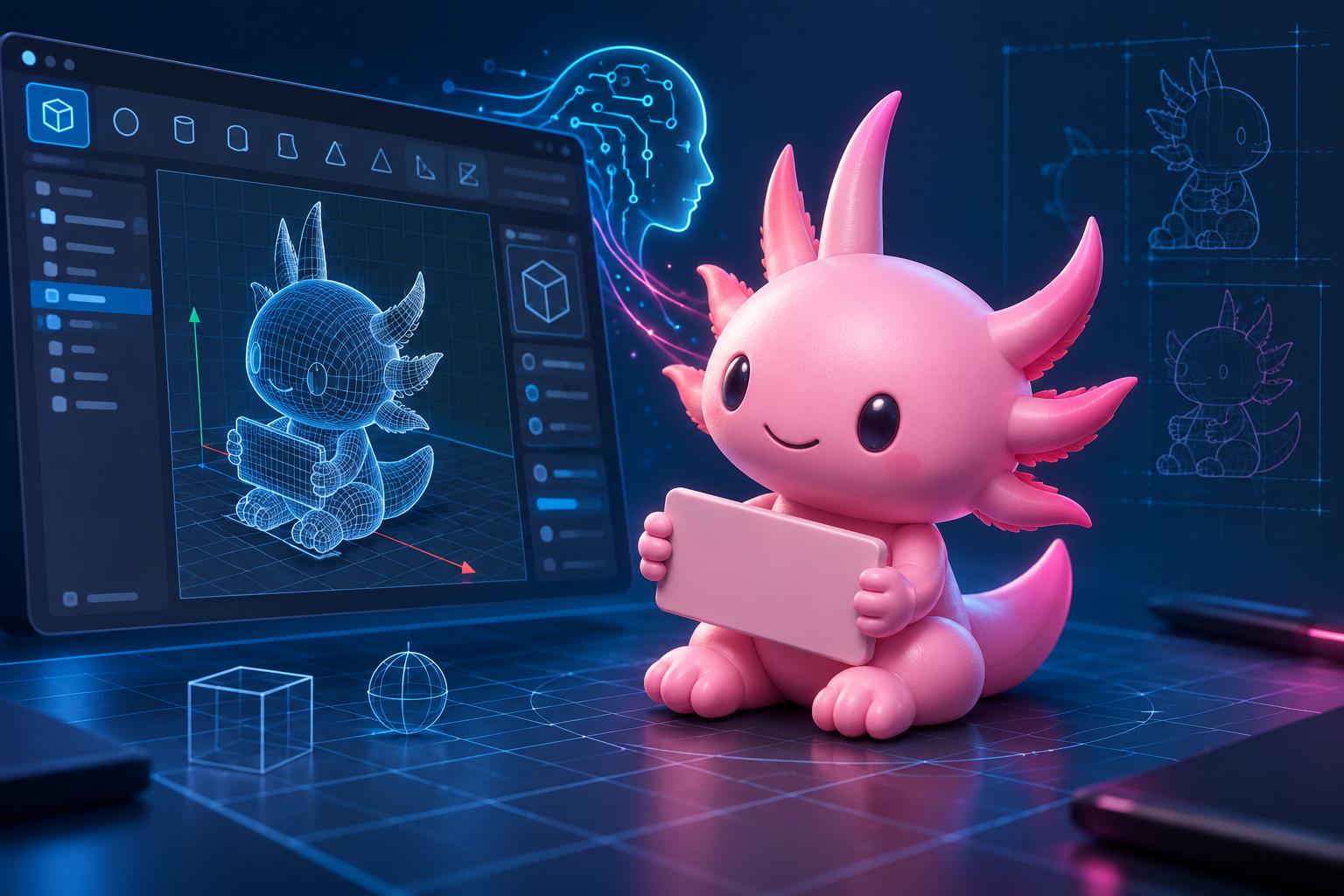
Il y a quelques jours, j'ai découvert SolidCraft, un logiciel gratuit et open source de modélisation 3D. Première surprise : malgré sa jeunesse, il est déjà particulièrement intéressant et simple à prendre en main.
Ce qui a, en plus, attiré mon attention, c'est sa capacité à être directement piloté par une intelligence artificielle grâce à un serveur MCP.
J'ai donc décidé de lui confier une petite mission : transformer une illustration de ma mascotte Axo en véritable modèle 3D, avec l'aide de ChatGPT Work.
SolidCraft, un nouveau venu qui avance très vite
SolidCraft est un logiciel de conception assistée par ordinateur (CAO), permettant de créer des objets en trois dimensions à partir de formes, d'esquisses et de paramètres.
Il est gratuit, open source et disponible notamment sous Windows, Linux et macOS.
Son fonctionnement est dit paramétrique : les dimensions et les opérations de construction peuvent être modifiées sans nécessairement recommencer tout le travail.
Le projet est extrêmement récent : sa première version remonte au 9 octobre 2026 ! Pourtant, il dispose déjà de nombreuses fonctionnalités, et son développement avance à une vitesse impressionnante, avec des publications et des mises à jour quasiment quotidiennes, parfois plusieurs dans la même journée.
Attention, il s'agit encore d'un logiciel jeune, avec des fonctionnalités en cours de développement. Mais ses possibilités sont déjà étonnantes et il commence clairement à marcher sur les platebandes de FUSION 360 !
Un outil intéressant pour l'impression 3D
SolidCraft peut notamment servir à concevoir des pièces mécaniques, des supports, des boîtiers, des objets personnalisés ou des figurines.
Une fois le modèle terminé, il est possible de l'exporter dans des formats comme STL ou 3MF, utilisables dans un logiciel de préparation à l'impression 3D, appelé slicer.
Celui-ci transforme le modèle en instructions compréhensibles par l'imprimante.
Le MCP : la fonctionnalité qui change tout
SolidCraft intègre un serveur MCP (Model Context Protocol).
Pour faire simple, ce protocole permet à une intelligence artificielle de communiquer directement avec un logiciel et d'utiliser ses fonctionnalités.
Concrètement, plutôt que de manipuler moi-même chaque outil de modélisation, je peux demander à ChatGPT Work de créer des formes, modifier des dimensions, inspecter un modèle ou exporter le résultat.
L'IA n'est donc plus seulement là pour expliquer comment utiliser SolidCraft : elle peut réellement travailler dans le logiciel !
Et c'est précisément ce que j'ai voulu tester.
Une expérience : donner vie à Axo
 Pour cette expérience, j'ai fourni à ChatGPT Work l'illustration de ma mascotte, Axo, notre petit axolotl rose.
L'objectif était de reproduire le personnage en trois dimensions, mais avec une petite difficulté supplémentaire : je voulais qu'il soit assis et qu'il tienne une pancarte devant lui.
J'ai donc donné mes instructions à ChatGPT Work, qui a utilisé le serveur MCP de SolidCraft pour construire le personnage.
Après quelques échanges pour corriger certaines proportions, améliorer les détails et ajuster la posture, j'ai obtenu le modèle présenté dans la capture d'écran.
Tout n'est pas parfait, bien entendu. Mais voir une IA construire progressivement un personnage dans un véritable logiciel de modélisation est assez impressionnant !
Et surtout, le résultat n'est pas une simple image générée par IA : c'est un modèle 3D que je peux récupérer, retravailler et préparer pour l'impression.
Installer SolidCraft et le connecter à ChatGPT Work
Voici comment reproduire cette expérience sous Windows.
1. Installer SolidCraft
Rendez-vous sur le site officiel :
Téléchargez la version Windows et installez-la normalement.
Pour la configuration présentée ici, nous utiliserons les exécutables installés dans :
C:\Program Files\SolidCraft\
Vérifiez que ce dossier contient bien solidcraft.exe et solidcraft-cli.exe. Le second permet de lancer le serveur MCP.
2. Préparer un dossier de travail
Créez un dossier destiné aux fichiers que l'IA pourra manipuler, par exemple :
C:\Users\NAME\SolidCraft-Agent
Remplacez NAME par votre nom d'utilisateur Windows.
Ce dossier devra exister avant de démarrer le serveur.
3. Configurer le serveur MCP
La configuration suivante déclare deux connexions possibles :
solidcraft : l'IA travaille sans ouvrir l'interface graphique.
solidcraft-live : l'IA travaille avec l'application SolidCraft ouverte, ce qui permet de visualiser ses interventions.
Voici la configuration à utiliser dans un client MCP compatible avec les serveurs locaux :
{
  "mcpServers": {
    "solidcraft": {
      "command": "C:\\Program Files\\SolidCraft\\solidcraft-cli.exe",
      "args": [
        "mcp",
        "--allow-path",
        "C:\\Users\\NAME\\SolidCraft-Agent"
      ]
    },
    "solidcraft-live": {
      "command": "C:\\Program Files\\SolidCraft\\solidcraft-cli.exe",
      "args": [
        "mcp",
        "--connect",
        "127.0.0.1:7878",
        "--allow-path",
        "C:\\Users\\NAME\\SolidCraft-Agent"
      ]
    }
  }
}
Important : cette configuration est celle d'un client MCP local. Dans ChatGPT Work, il faut disposer d'un environnement capable de lancer ce serveur sur l'ordinateur concerné. La simple copie de ce JSON dans une conversation ne suffit pas à installer la connexion.
Ajouter le serveur MCP dans ChatGPT
Avec l'application ChatGPT pour Windows, il est possible de déclarer directement le serveur MCP de SolidCraft.
Ouvrez ChatGPT Desktop.
Accédez aux Paramètres, puis à la rubrique Serveurs MCP (éventuellement dans Plugins, selon la version).
Cliquez sur Ajouter un serveur MCP.
Nommez-le
solidcraft-live.Choisissez le type de connexion STDIO (communication avec un programme exécuté localement).
Indiquez le programme à exécuter :
C:\Program Files\SolidCraft\solidcraft-cli.exeRenseignez les arguments suivants :
mcp --connect 127.0.0.1:7878 --allow-path C:\Users\NAME\SolidCraft-AgentEnregistrez la configuration, puis redémarrez ChatGPT.
Pour utiliser le mode connecté, SolidCraft doit être lancé avec son canal de contrôle sur le port 7878, comme expliqué précédemment.
Vous pouvez vérifier la connexion en saisissant /mcp dans ChatGPT : les serveurs et outils disponibles doivent apparaître.
Autre possibilité : les utilisateurs de Codex peuvent également déclarer ce serveur dans leur fichier %USERPROFILE%\.codex\config.toml. Cette configuration est partagée avec les clients locaux compatibles.
Attention : il faut utiliser une session ChatGPT Work disposant d'un accès à l'ordinateur local. Une session Work exécutée exclusivement dans le cloud ne peut pas lancer directement le programme SolidCraft installé sur votre PC.
Une fois la connexion opérationnelle, il suffit de demander à ChatGPT Work d'utiliser les outils de SolidCraft pour créer ou modifier votre modèle 3D.
4. Démarrer SolidCraft en mode connecté
Pour utiliser solidcraft-live, ouvrez PowerShell et exécutez :
& "C:\Program Files\SolidCraft\solidcraft.exe" --control 7878Cette commande démarre SolidCraft avec son canal de contrôle sur le port local 7878.
Le serveur MCP pourra alors communiquer avec l'application ouverte.
Les versions récentes disposent également d'un canal de contrôle activé par défaut, mais l'utilisation explicite du port 7878 permet de conserver une configuration cohérente avec notre exemple.
5. Confier une mission à ChatGPT Work
Une fois la connexion locale effectivement disponible dans l'environnement de travail de ChatGPT Work, vous pouvez lui transmettre une image de référence et décrire le résultat souhaité.
Par exemple :
« À partir de cette illustration, utilise SolidCraft pour créer un modèle 3D de mon personnage. Il doit être assis et tenir une pancarte rectangulaire devant lui. Conserve autant que possible les proportions et les caractéristiques de l'illustration. Enregistre le modèle dans le dossier autorisé. »
Il ne reste ensuite qu'à examiner le résultat et à demander les corrections nécessaires.
Et maintenant, l'impression !
Cette expérience illustre assez bien l'évolution des outils assistés par intelligence artificielle.
L'IA ne se contente plus de générer du texte ou des images. Grâce à des protocoles comme MCP, elle peut interagir avec de véritables applications spécialisées et produire des fichiers exploitables.
SolidCraft est encore jeune, et il ne remplace pas nécessairement les logiciels de modélisation les plus avancés. Mais son approche ouverte et son intégration avec les agents IA sont particulièrement prometteuses.
Quant à Axo, il lui reste maintenant une étape à franchir : passer de l'écran à mon imprimante 3D ! (certes, avec quelques retouches avant)
Sources
Un besoin en lien avec ce sujet ?
Échangeons ensemble ↗